Hier de uitleg voor het instellen van Mozilla Thunderbird, op je Mac, Linux- of Windowscomputer, om je te abonneren op de gedeelde "info@weblogzwolle.nl"-mailbox.
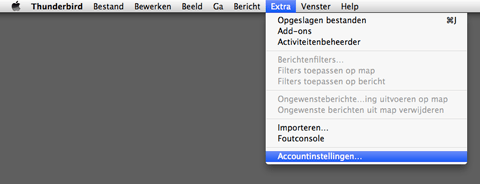
01 – Na het openen van Thunderbird ga je naar "Extra" -> "Accountinstellingen…":
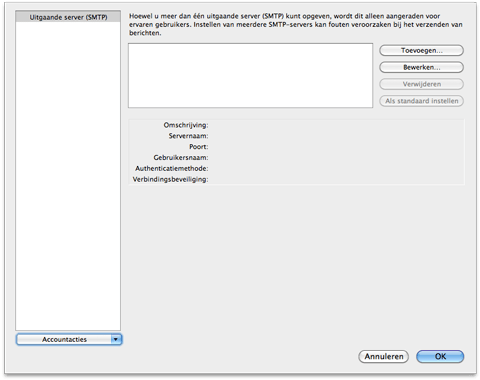
02 – Klik linksonder op "Accountacties":
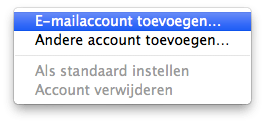
03 – Selecteer "E-mailaccount toevoegen…":
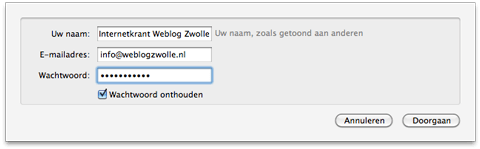
04 – Vul de gegevens in zoals hieronder en klik op "Doorgaan":
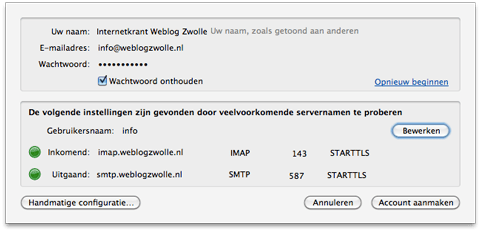
05 – Het nu volgende venster geeft de informatie helemaal FOUT aan. Klik rechts dus op "Bewerken":
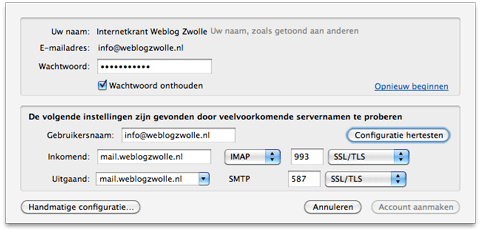
06 – Vul de gegevens in zoals hieronder, controleer deze en klik op "Configuratie hertesten":
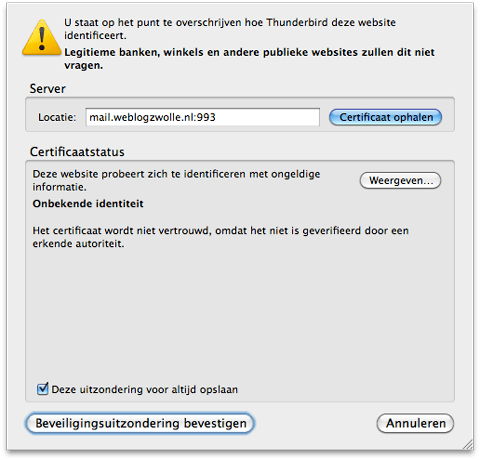
07 – We hebben onze eigen beveiligingscertificaten, dus mekkert het programma hierover. Klik linksonder op "Beveiligingsuitzondering bevestigen":
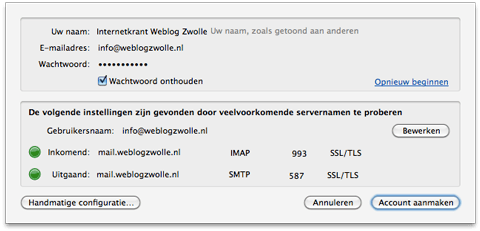
08 – En de instellingen staan goed! Klik rechtsonder op "Account aanmaken":
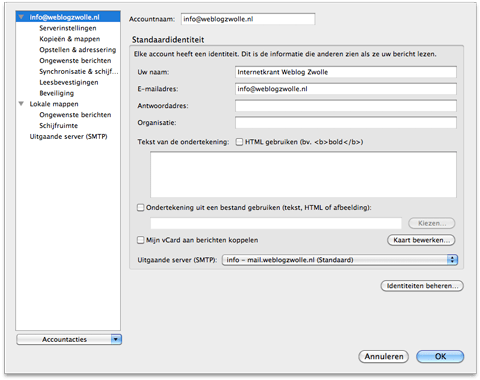
09 – Het nu volgende venster komt dan naar voren. Verander je accountnaam in iets wat goed te onderscheiden is voor jezelf, bijvoorbeeld "Weblog Zwolle – Info" (vergeten op de afbeelding) en klik links op "Serverinstellingen":
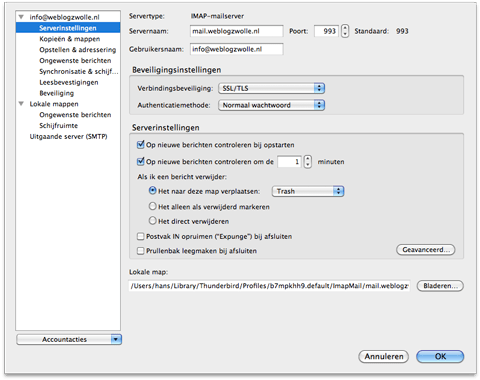
10 – Zoals je ziet staat alles standaard nu goed. Ik heb wel nog 10 in 1 veranderd, zodat hij elke minuut controleert, klik op "OK":
Vanaf nu werkt je mail via Thunderbird.